PC-W100 HDD交換方法
Rev. 1.00 1997-9-29 (今のところ実績報告ゼロ)
PC-W100のHDDを東芝MK-2103MAV(2.1GB)に交換する方法です。再インストールについてはあまり詳しく書いていません。特にパーティションに関する事項は自分で勉強してください。(私は大昔に調べたので参考文献はもう手元にありません)
注意:HDDの交換は一つ間違えば本体も壊す可能性のある危険な作業です。作業は各自の責任で行ってください。以下の説明は私の行った方法を基に書いていますが、私自身が完全にこの通り行った訳ではありません。仮にこの通り行って何か問題が発生しても私は一切責任はとりません。あくまで参考として読んでください。
また、以下のいずれかに該当する人はHDDの交換には手を出さない方が無難です。
- ハードディスクのパーティションに関する知識がない人。
- 再インストールに自信のない人。
- ドライバー(ねじ回し)を使ったことのない人。
- 自分で問題解決の出来ない人。
なお、BIOSのセットアップは武田さんのページをそのまま実行しました。このページも必ず事前に読んでおいて下さい。
0.特記事項
PC-W100は純正のCD-ROMドライブというものが存在しないため、「セットアップ起動ディスク」の作成がちょっと面倒です。これができないと再インストールが出来ないので、非常に困ることになります。まずは「セットアップ起動ディスク」を作成し、この動作が確認できてからHDDを購入しましょう。
1.まず用意するもの
- CD−ROMドライブ
- これがないと再インストール用のCD−ROMが読めません。PC-W100の場合純正品は存在しないので、メーカーはMS-DOSモードで使える物ならどこでもいいですが、「再インストール説明書」の2ページに載っているものなら楽でしょう。ちなみに私は非該当のIBMの物を使用しました。(根性があればFDにWin95をバックアップする手もあるようですが、詳細は知りません。)
- 本体およびCD−ROMドライブ購入時に付いてくるFDD,CD−ROM,FD,マニュアル等
- 空FD一枚
2.セットアップ起動ディスクの作成
セットアップ起動ディスクからのWin95再インストール経験者は4.に飛んでください。
まず電源オフの状態でFDDとCD−ROMドライブを本体に接続、その後FDは挿入せずに電源を入れ、普通にWin95を起動します。
起動したら購入時に付いてきた「セットアップ起動ディスク」というFDを空FDにコピーします。コピーし終わったらオリジナルのディスクは用済みです。大切に保管しましょう。
コピーし終わったら手持ちのCD-ROMドライブのドライバをこのFDにコピーして、FD内のconfig.sysとautoexec.batを書き換えます。これについてはCD-ROMドライブ毎に異なるのでCD-ROMドライブのマニュアルおよび「再インストール説明書」の2ページを参照してください。補足
3.セットアップ起動ディスクの確認
FDDに2.で作成したディスクを挿入し、再起動を実行し、再起動のメッセージ(BIOSのVersion等)が出始めたらF2を押してBIOSのセットアップに移ります。ここで変更(確認)する項目は以下の2つです。
Boot Sequence → A: then C:
Plag and Play OS → No
このような設定にしたらBIOSの設定画面を抜けます。
すると自動的にFDからMS-DOSモードで起動し、「Micorsoft Windows 95 Startup Menue」が表示されますので、自分のCD-ROMに対応した番号を選択します。
この後、次のようなメッセージが出ます。
Windows 95 セットアップを実行します。
サスペンドディスクパーティションを変更する場合は、"N" を選択してください。
Windows 95 セットアップを実行しますか [Y/N]?
この時にNを選んで、A:\>が出たらCD-ROMドライブに適当なCD-ROMを入れて
dir r: (最後にEnterキー)
と打ってみましょう。CD-ROMの内容が表示されればOKです。駄目な時は色々と試してみて下さい(としか言えないです)。
4.次に用意する物
- HDD
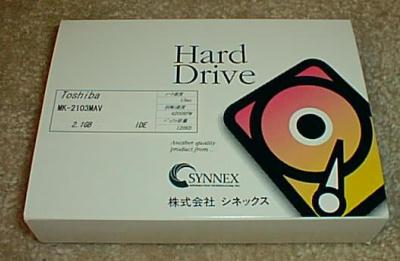
- メーカー出荷の状態で売っているバルク物と3rdパーティー?が箱詰して売っているものがあります。私は後者を購入、シネックス社のものでこんな箱に入っており、シネックス社による保証書も付いています。これが35,800円でした。
- バックアップ媒体
- MO,PD,ZIP等のバックアップ媒体を用意します。勿論自分の持っているドライブに合わせることは言うまでもありません。根性があればFDでも結構です。また、ネットワーク経由で他のマシンのHDにバックアップできるのであれば、それも良いでしょう。ちなみに私はZIPを用いました。
- ドライバー(ねじ回し)
- プラスの中小各一本が必須。先の薄いマイナスの小もあれば便利。
5.バックアップ
必要なファイルをバックアップしましょう。
6.交換
さて、ハイライトの交換です。
まずは電源を切り、ACアダプタの線を抜き、バッテリーも外しておいた方が安全でしょう。なお、電子部品は静電気に弱いので乾燥した日は避けるか加湿器を使って湿度を上げてください。
続いてキーボードを外します(「取り扱い説明書」の94ページを参照)。
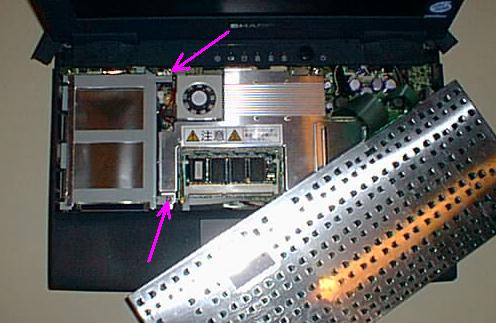 これがキーボードを外した写真です。
次に写真に矢印で示した2本のネジを外し、HDDを取り外します。この時、HDDの接続ケーブルを痛めないように注意してください。
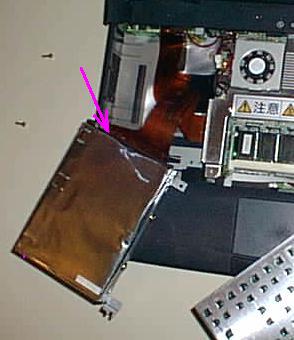 これがHDDを外した写真です。
次に写真に矢印で示した部分のコネクタを外してください。力づくで外すのは危険なので先の細いマイナスドライバ等をコネクタの隙間に差し込んでこじりながら外す方が良いでしょう。
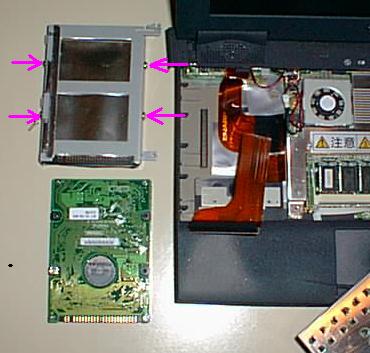 これがコネクタを外した写真です。
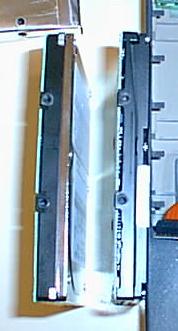
上にあるのは外したHDD、下にあるのは新しいHDDです。
次に写真に矢印で示した4本のネジを外してHDDを「枠」から外し、更に銀色の袋を古いHDDから外します。
なお、外す前にHDDが「枠」に対してどういう向き(特に天地)で付いてるかを確認して憶えておいてください。
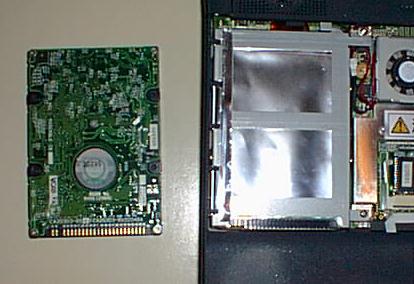
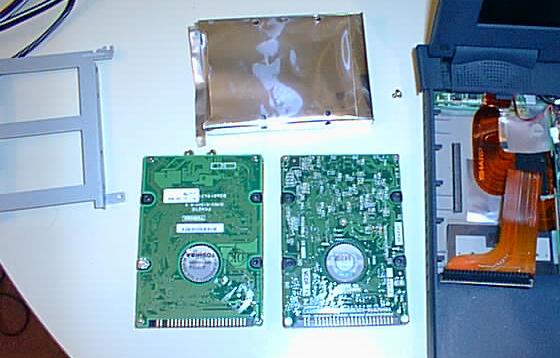 これが銀色の袋を外した写真です。
左が東芝製、右が古いHDDです。
次にこの外した銀色の袋を新しいHDDに着けて、更に「枠」に4本のネジで取り付けます。
東芝MK-2103MAVの場合、ネジ穴の位置は古いものと同じで何の問題Rもありませんでした。
後はコネクタを接続し、元の位置に装着してから最初に外した2本のネジで固定して、
キーボードを戻せば物理的な交換作業は終了です。ネジで固定する再は液晶側の黒いケーブルを入れるのをお忘れなく。なお、本体にHDDを装着する際にはHDDの下を通っているモデム用のケーブルに変な力がかからないように注意してください。私はモデムが不調になりHDDを再度付け直しました。
新しいHDDを装着した状態の写真はこんな感じです。
7.BIOSのセットアップ
さて、いよいよ電源の投入です。緊張してください(^^;
FDD,CD-ROMドライブ、バッテリー、ACアダプタを接続して電源を入れます。
起動のメッセージ(BIOSのVersion等)が出始めたらF2を押してBIOSのセットアップに移ります。
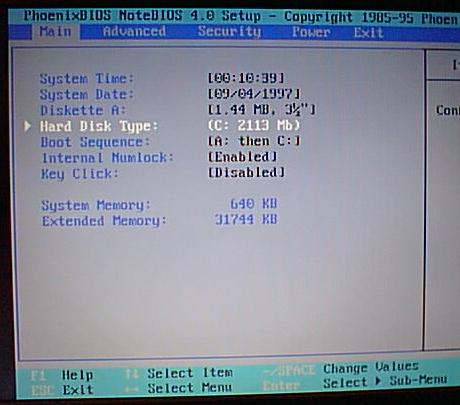
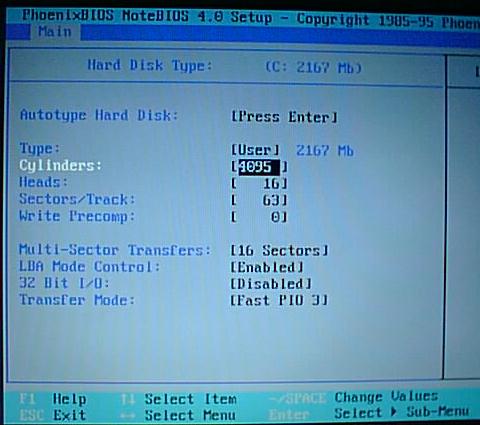
セットアップユーティリティの画面が出てきますので、Main項目のHard Disk Type:のところにカーソルを持っていきEnterを押します。(この写真ではHard Disk Typeのところの値は2113Mbですが、実際は2167Mbになっている筈です。写真の値は以下の作業後のものです。)
次にHard Diskの設定画面になりますので、カーソルをType:の所に持って行って「-」キーを押し、「User」に変更します。
その後、Cylinders:の項目にカーソルを移動し、4095に変更します。最初は4200になっている筈です。
これで設定は終了です。ESCキーを押してHard Diskの設定画面を抜けた後、この写真のようにHard Disk Type:が2113Mbになっているのを確認してたら、Exitの項目までカーソルを右に移動し、Save & Exitしてください。
後はセットアップ起動ディスクからブートが始まります。
8.HDDのパーティション作りとフォーマット
(ここは「再インストール説明書」の3ページの8,9,10に相当します。)
セットアップ起動ディスクからブートして、
Windows 95 セットアップを実行しますか [Y/N]?
というメッセージが出たら、Nキーを押すと、A:\>というプロンプトが出ます。
ここでサスペンドパーティションを作成します。方法は
PHDISK /CREATE /PARTITION (最後にEnterキー)
と打つだけですが、非常に危険なコマンドなので、必ず武田さんのページと「取り扱い説明書」の117ページ「サスペンドパーティションについて」を読んでから実行してください。なお、「取り扱い説明書」の手順7から14はすでにパーティショニングされたHDDの為のもので、今回は必要ありません。
次にパーティションを作成します。
FDISK (最後にEnterキー)
と打てばパーティション作成のメニュー画面になります。お好みに応じてパーティションを切ってください。特にこだわりがなければ全てを「MS-DOS基本領域」に割り当ててしまってもいいでしょう。私の設定はこんな感じです。
パーティションを切り終わったら(FDISKを終了したら)一旦電源を切りましょう。
9.再インストール
再インストールは「再インストール説明書」の3ページの8以降を実行しますが、途中適当なところで3.で変更したBIOSの設定のPlag & Play OSをYesに戻して下さい。6ページの「CD-ROMドライバを組み込む」より前ならいいと思いますが、私は3ページの10と11の間の再起動の時に行いました。ただ、ここで行うとWin95が勝手にCD-ROMを検出してドライバを組み込もうとするので、「再インストール説明書」3ページの11以降が多少違った手順になってしまいます。4ページの「IRQ10を予約する」の最後の再起動の時に戻すのがいいかもしれません。
これ以外は「再インストール説明書」の手順通りに実行すればokです。説明は不親切ですが、画面のメッセージと説明書をよく見ながら進めれば大丈夫でしょう。私の場合、説明書の手順通りに進めなかったので、Phoenixパワーパネルがインストール出来ない事態に陥り、formatからやり直しました。(どうやらPhoenixパワーパネルをインストールする前にMicrosoftのWin95のアップデイトパッケージをインストールしてしまったのがいけなかったようです。)
この説明書の作業が終わったら、次に「Display Driverアップデートディスクの使い方」という一枚の紙に書いてある手順を実行します。
最後にバックアップしてあった自分のデータを戻したり必要なアプリケーションを再インストールすればおしまいです。
謝辞
HDDの換挿は多くの先達(人柱とも呼ぶ:-P)とそのデータをまとめあげた武田さんによって手順が確立しました。これらの皆様に深く感謝いたします。
苦情は一切受け付けませんが、実績報告等のご意見がありましたらlophius@mars.dtinet.or.jpまでメールをお願いいたします。