
Word 異体字入力ツール 2.01
2026.6.28
バージョンアップについて
- 軽微な修正をして、Ver.200をVer.201にバージョンアップしました。(2026.6,24)
- Ver.200のReadmeで、「アプリケーション本体」の部分の記述に誤りがありましたので訂正しました。
概要
- 本アプリケーションは .NET 8 を使用して開発されています。(Ver1.00は .NET Framework 4.7.2以上)
- Word文書を開き、カーソル前の文字(IVS文字を含む)のUnicodeを取得し、そのUnicodeで異体字を検索します。
- 異体字の一覧が表示され、Wordのカーソル前の文字が選択された状態になります。
- 検索された文字(異体字)をクリックすると、Wordの選択された文字が異体字に置換されます。
- 検索された文字(異体字)をダブルクリックすると、選択部分が確定しカーソルは前方に移動します。
- 検索された文字(異体字)を右クリックして文字をコピーできます。貼り付けなどして使うことが出来ます。
- 連続して[検索]ボタンをクリックすると、次々と前の文字の異体字を検索していきます。
- ひらがな・カタカナは、Unicodeのみの表示になります。
- ※ 文字情報基盤のMJ文字、GJ文字、変体仮名に対応しています。
- ※ 濁点・半濁点のある変体仮名も、異体字として表示されます。
- ※ 濁点・半濁点のある変体仮名のMJ文字図形名は、運用上必要なため付けた図形名ですのでご注意ください。
- ※ 本アプリケーションでは、下記の著作物を利用しています。
- 「MJ文字情報一覧表 Ver.006.02」
- 「MJ文字情報一覧表 変体仮名編 Ver.002.01」
- 「DWPI明朝文字属性辞書(暫定版)」
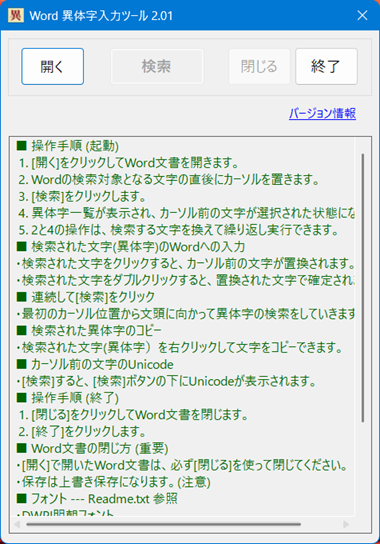
- [Word 異体字入力ツール 2.01]
- 起動時
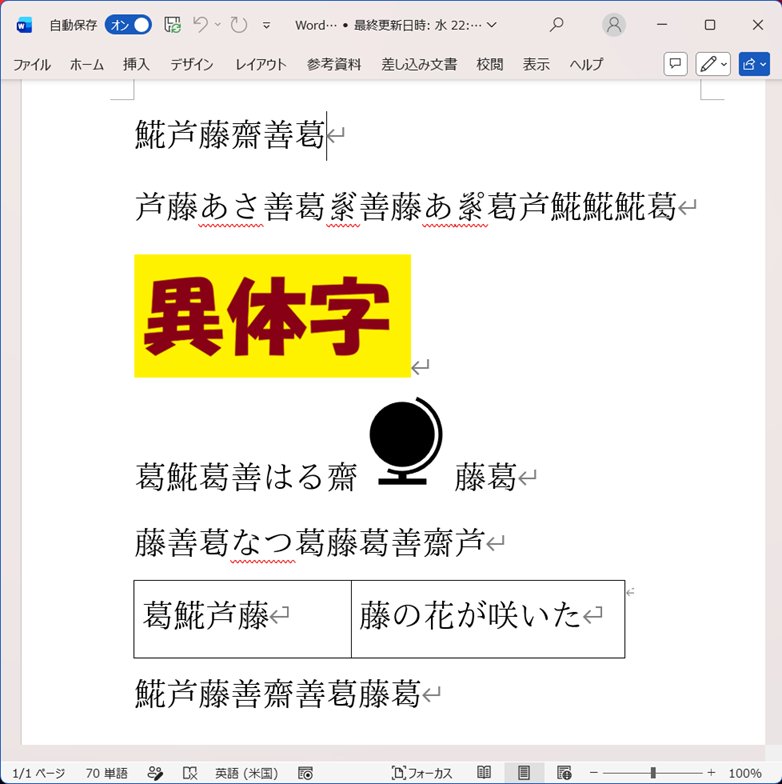
- [サンプルファイル]
- [開く]でWord文書を開き、一行目の最後にカーソルを置く
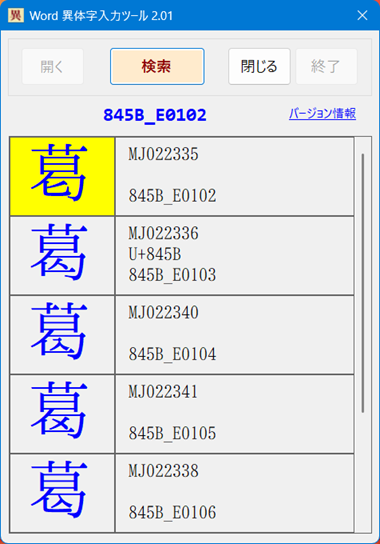
- [検索結果]
- [検索]ボタンをクリックする。
- カーソル前の文字が選択され、異体字一覧の文字(異体字)も選択される。
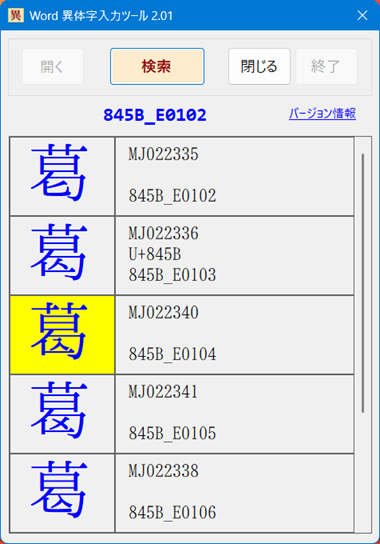
- [置換と確定]
- 検索結果の上から3番目の文字(異体字)上をクリックすると、Wordの文字が置換される。
- ダブルクリックすると、置換された文字で確定する。
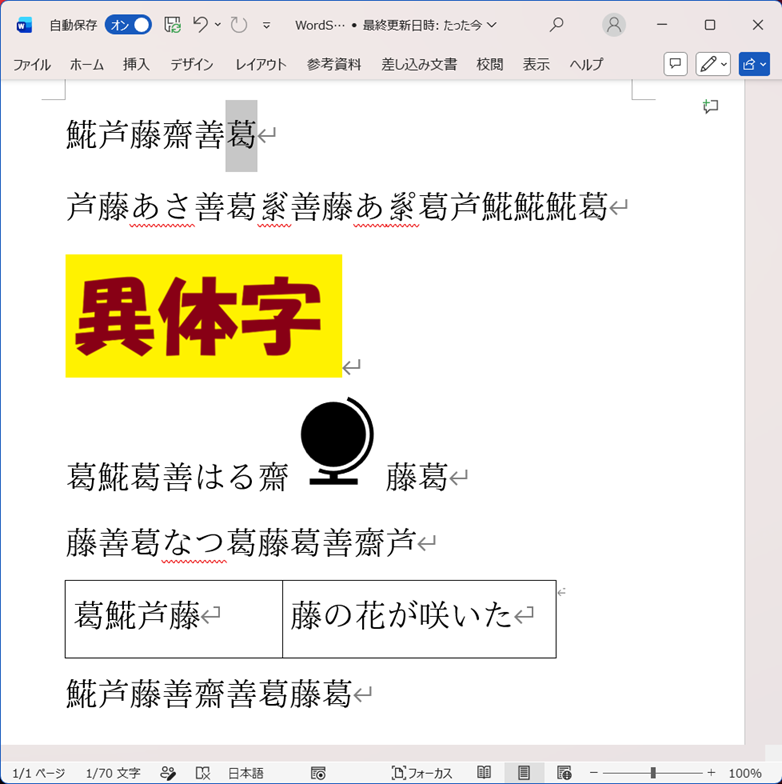
- [Wordの文字が置換された状態]
- クリックでWordの選択された文字が置換される。
- ダブルクリックで置換された文字で確定する。
動作環境
- Windows10、Windows11
- DWPI明朝フォント
- ※ DWPI明朝フォントがインストールされていないと正しく動作しません。
- ※ IPAmj明朝フォントでも動作しますが、GJ文字が正しく表示されません。
- ※ IPAmj明朝フォントの派生フォントでも対応できるようにしてあります。
フォントのダウンロード
- 「DWPI明朝フォント」、及び「DWPI明朝文字属性辞書(暫定版)」
- 「DWPI明朝フォント」
- 「DWPI明朝文字属性辞書(暫定版)」
「Word 異体字入力ツール 2.01」のダウンロード
| WordIVSSearch_201.zip (1,546KB) | 2026.5.24 | ダウンロード |
操作手順 (起動)
- 1. [開く]をクリックしてWord文書を開きます。
- 2. Wordの検索対象となる文字の直後にカーソルを置きます。
- 3. [検索]をクリックすると異体字が表示され、Wordのカーソル前の一文字が選択された状態になります。(重要)
- 4 .2と3の操作は、検索する文字を換えて繰り返し実行できます。
検索文字のWordへの入力方法
- 検索された文字(異体字)をクリックすると、Wordの選択された文字が異体字に置換されます。
- 検索された文字(異体字)をダブルクリックすると、選択部分が確定しカーソルは前方に移動します。
検索文字のコピー
- 検索された文字(異体字)を右クリックして文字をコピーできます。貼り付けなどして使うことが出来ます。
Word文書のカーソル前一文字のUnicode
- [検索]の下にUnicodeが表示されます。
操作手順 (終了)
- 1. [閉じる]をクリックしてWord文書を閉じます。
- 2. [終了]をクリックします。
Word文書の閉じ方
- 開いたWord文書は必ず[閉じる]を使って閉じてください。
- 保存する場合は、上書き保存になります。(注意)
使用上の注意
- その他はReadme.txtを参照願います。
- 転載は自由ですが、動作やその結果については無保証です。
-
本アプリケーションによってユーザーに不利益を及ぼした場合、著作権者は一切その責任を負いかねます。
また、いかなるサポート義務もないものとさせていただきます。